雲 kumo, japanisch für Wolke

Dein Desktop lebt. Dein PC atmet auf.

Kumo zeigt 3D-Szenen, Videos und Bilder hinter deinen Desktop-Symbolen. Ohne Browser im Hintergrund, in einem einzigen Programm mit 19 MB.

01 Der Vergleich

12× weniger Speicher für dieselbe Szene.

Die meisten Live-Hintergründe laufen in einem eingebetteten Browser, oft einem pro Bildschirm. Kumo zeichnet direkt mit der Grafikkarte. Gemessen mit derselben Pagoden-Szene auf demselben Laptop.

Pagoden-Szene auf zwei Bildschirmen

Lively mit Web-Szene900 MB
Kumo74 MB

Ein Würfel sind 10 MB. Spalte „Arbeitsspeicher“ im Task-Manager, Intel-Iris-Xe-Laptop, 1440p und 1080p. Die Grafikkarte belegt bei beiden zusätzlich eigenen Speicher. Der Wert gilt für eine Web-Szene: Videos laufen in Lively anders und wurden nicht gemessen.


Was das für deinen Laptop heißt

Lively mit Web-Szene
Kumo

Anteil am gesamten Arbeitsspeicher, nur für den Hintergrund.

Was Kumo selbst braucht

3D-Szene63 MB
VP9, AV191 MB
H.264119 MB
4K HEVC213 MB

Ein Bildschirm mit 1080p, Video mit Hardware-Dekodierung. Videos brauchen mehr als Szenen, das gehört zur Wahrheit dazu.

0,3 MBStandbild, 30 Sekunden nach dem Zeichnen
8 MBBedienfeld, nur solange es offen ist
0Konten, Werbung und Telemetrie
Die Pagoden-Insel im Abendlicht

02 Tag und Nacht

Abendrot

Die Szene folgt deiner Uhr. Scroll durch einen ganzen Tag: Jedes Bild kommt direkt aus Kumo.

03 Vergleichsbild

Zieh die Nacht über den Tag.

Gleiche Kamera, gleicher Moment, nur das Licht ändert sich. Wähle eine Stimmung und schieb den Regler.

Die Pagoden-Insel am Tag Dieselbe Insel bei Nacht mit leuchtenden Laternen Nacht Mittag

04 Funktionen

Alles, was ein Hintergrund braucht. Nichts, was nervt.

05 Oberfläche

Aufgeräumt wie Windows selbst.

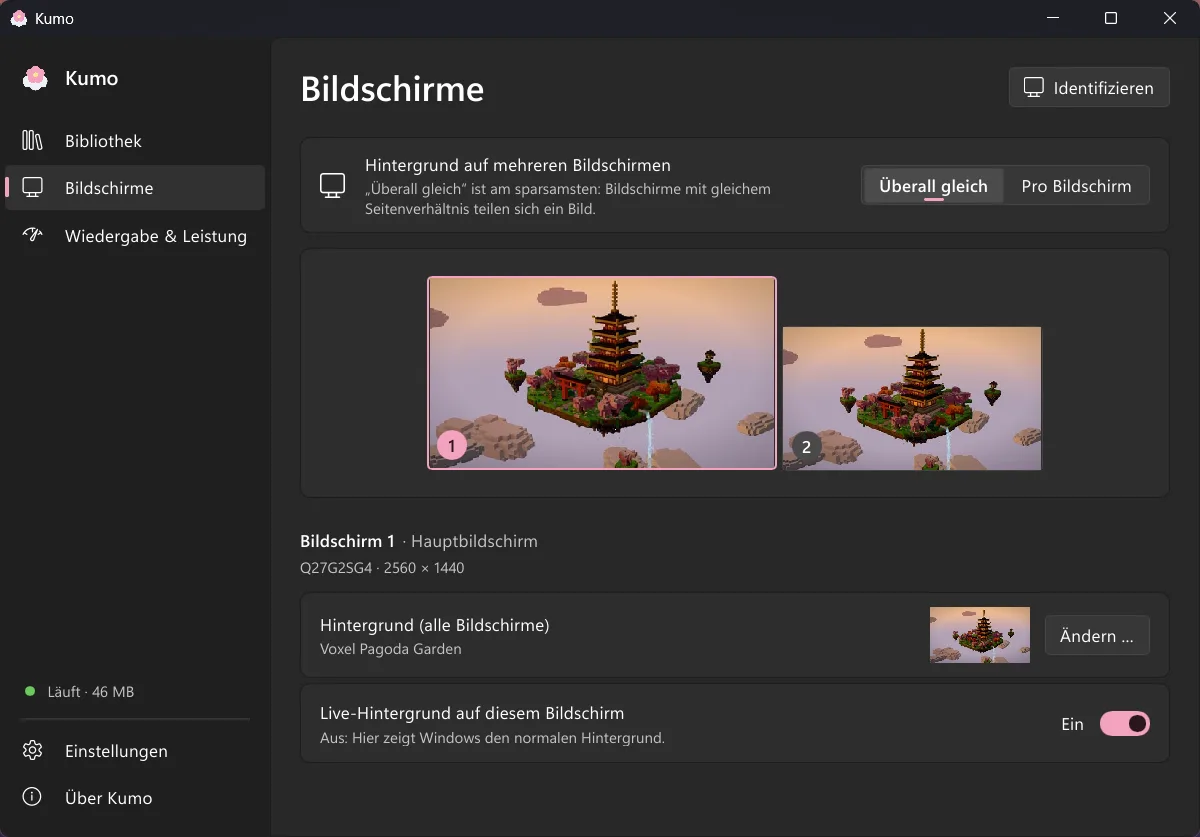
Zwei Bildschirme einzeln einstellen
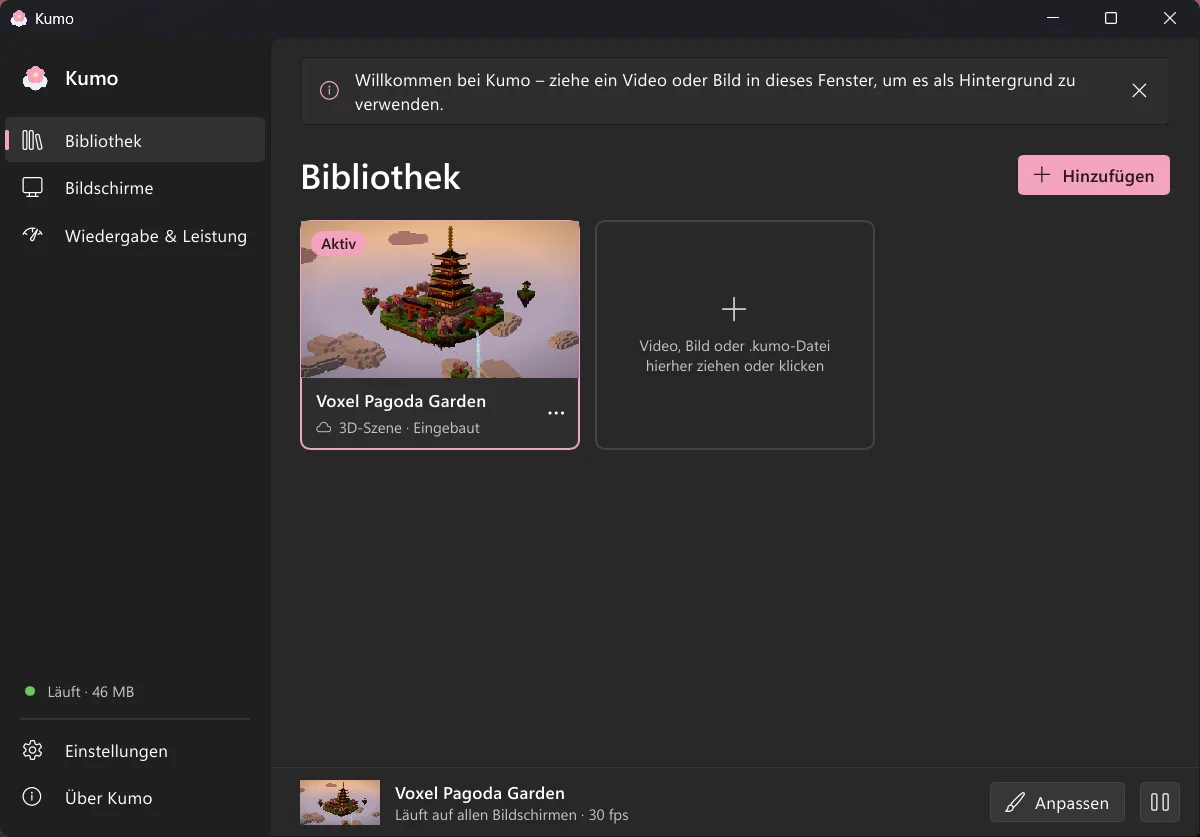
Kumo-Bibliothek mit der Pagoden-Szene
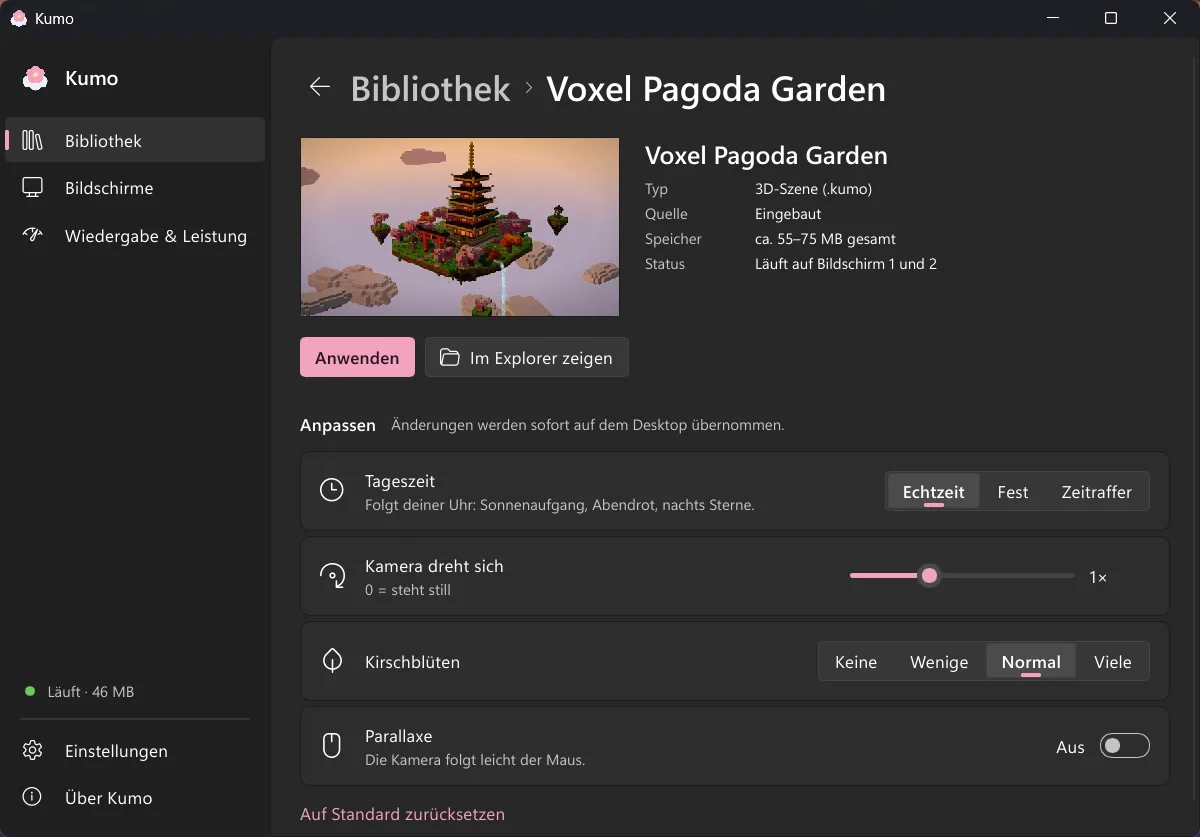
Tageszeit, Kamera und Kirschblüten der Szene anpassen

06 Unter der Haube

Warum Kumo so wenig braucht.

  1. A

    Kein Browser

    Kumo ist in Rust geschrieben und zeichnet direkt mit Direct3D 11. Es startet keine Web-Engine, auch nicht pro Bildschirm.

  2. B

    Eine Grafikkarte, ein Prozess

    Alle Bildschirme teilen sich Modelle und Shader. Gleich geformte Bildschirme teilen sich sogar ein Bild.

  3. C

    Video in Hardware

    Frames bleiben im Decoder der Grafikkarte, und Ton wird gar nicht erst dekodiert. Ein unsichtbares Video kostet nichts.

  4. D

    Schlafen statt warten

    Sieht niemand hin, gibt Kumo seine Render-Ziele frei und nutzt weder Prozessor noch Grafikkarte. Nach 30 Sekunden geht auch der Decoder.

07 Download

In einer Minute läuft es.

Kostenlos für Windows laden

Windows 10 oder 11 mit 64 Bit, Grafikkarte mit Direct3D 11. Jede Version wird öffentlich aus dem Quellcode gebaut, du kannst also prüfen, was du startest.

  1. 1
    Laden

    Hol dir die Setup-Datei von GitHub. Schließe vorher Lively oder Wallpaper Engine, zwei Hintergrund-Programme stören sich.

  2. 2
    Warnung bestätigen

    Kumo ist noch nicht signiert. Klicke bei der Windows-Warnung auf „Weitere Informationen“ und dann auf „Trotzdem ausführen“.

  3. 3
    Drei Schritte

    Der Assistent braucht keine Adminrechte. Dein neuer Hintergrund startet sofort.

Was kostet Kumo?

Nichts. Kumo ist freie Software unter der GPL-3.0, ohne Konto und ohne Werbung.

Bremst Kumo meine Spiele?

Ein Bildschirm, den ein maximiertes Fenster verdeckt, wird nicht gezeichnet. Ist keiner mehr zu sehen, pausiert Kumo ganz.

Warum warnt Windows beim Start?

Windows warnt bei Programmen ohne bekannte Signatur. Das sagt nichts über den Inhalt aus: Der Quellcode ist offen.

Wie werde ich Kumo wieder los?

In den Windows-Einstellungen unter Apps oder direkt in Kumo unter Einstellungen. Dein normaler Windows-Hintergrund kommt zurück.